MSI Prestige - 安装 CachyOS 并配置 Limine、Secure Boot 与 BitLocker 支持
前言
这台笔记本买了也有一年了,之前贪图省事分别尝试过 Fedora 和 KUbuntu 26.04 来方便配置 Secure Boot 和全盘加密,但是引导还是 grub2 + 签名的 shim。
grub2 的优点就是可以很方便的引导各种场景;缺点就是透过 grub2 进入 Windows 的时候会导致 PCR7 值变动1,要求手动输入 Bitlocker 密钥。
先说结论:
- MSI Prestige 13 AI+ Evo 可以正常运行 CachyOS + Limine + Secure Boot 的配置。
- 需要使用
sbctl生成密钥并签名,保留微软和固件签名。 - 启用全盘加密 + 提前备份旧的系统和解密密钥。
系统选择
咨询了一下 ChatGPT,Ubuntu/Fedora 如果要换成支持重启引导 Windows 的 systemd-boot 的话需要自己加自动化签名脚本,反而变得不方便了。
于是就有了下面这几个选项:
- Debian
- openSUSE (Tumbleweed)
- CachyOS
- Arch Linux
Debian 默认就支持 systemd-boot 的配置,但是里面的软件包通常都是比较老的;openSUSE 倒是默认就是 systemd-boot,但是缺少私有解码器等很多方便日常使用的东西;最后吸引我的就是 CachyOS - 基于 Arch Linux 所以包和文档都很齐全,而且自带一个 GUI 安装器,初步配置会比较方便。Arch Linux 则是需要自己折腾得更多,遂放弃。
最后选择基于 Arch Linux 的 CachyOS。
系统安装
备份
因为我的 Bitlocker 密钥已经同步到了微软云端,所以就没有单独备份了。
然后将原来的 KUbuntu 分区使用 CloneZilla 进行一个简单的备份到移动硬盘上,以防万一。
注意:如果选择了加密储存 + 启用 zstd 压缩,后续如果需要提取文件会很麻烦… 需要使用 ecryptfs 来解密挂载到另一个目录,然后将分区解压再使用 partclone-nbd2 挂载。
进入 Live 环境
进 BIOS 关闭 Secure Boot,然后重启引导进 Live 环境。
因为没有有线连接,桌面上也没有「安装 CachyOS」选项,因此先连接 WiFi,然后在终端执行 calamares-online.sh 自动更新安装器并启动。
一路 Next 继续,手动配置分区 - 4GB 未加密的 /boot、32GB swap、剩下的空间全分配给加密的 btrfs + ext4 做主分区:

安装后查看的分区规格
此外安装程序会提示 /boot 分区没有加密 - 这是正常的。
接下来选择引导器 - 除了 systemd-boot,还有一个比较好看的 limine 也支持我的使用情况,因此我选了这个。
然后等待安装完成,重启进入系统。
配置 Secure Boot
首先安装 sbctl 并查看状态,可以看到提示未安装并未启用。
安装自己的那一套密钥需要进入设置模式,否则无法添加。
然后重启进入 bios: systemctl reboot --firmware-setup
按下 左 Shift + 左 Alt + Co-pilot + F2 进入高级模式:
- 将「安全引导模式」设置为「自定义」
- 选择 Reset to Setup Mode
然后进入 CachyOS,建立新的密钥并安装:
sudo sbctl create-keys
sudo sbctl enroll-keys --microsoft --firmware-builtin
其中 --microsoft 表示安装微软的那套公钥,以及 --formware-builtin 表示安装系统固件自带的公钥。笔记本的部分设备为了兼容笔记本的安全引导会提交到微软签名,或自己签名并认自己签名的固件。
接着配置 limine 配置:
- 配置 Limine 的 Secure Boot 完整性机制;
- 添加 wallpaper 的哈希值(可选);
- 将 Windows 引导修改为重启进入
首先是配置 Limine 的 Secure Boot 完整性机制,在 /etc/default/limine 文件结尾加入ENABLE_ENROLL_LIMINE_CONFIG="yes"。
然后是哈希值 - limine 启用 Secure Boot 后需要把每个引用的文件哈希都加进去(安全引导要求所有引用的文件都有合法有效的签名),但是背景图好像没有默认加?手动算一下加进去即可:
$ sudo b2sum /boot/limine-splash.png
0d834db6fe31a18e7b1c965873e71080b59f5e60ef22f8c0e42caf1cfbe2ee4b328be5bfd34f7557f1c4d9a231ada1b164082b1f346973c1a0394ae3fad5e18f  /boot/limine-splash.png

# 然后加进去:
$ sudo nano /boot/limine.conf
wallpaper: boot():/limine-splash.png
# ↓ 改成这样
wallpaper: boot():/limine-splash.png#0d834db6fe31a18e7b1c965873e71080b59f5e60ef22f8c0e42caf1cfbe2ee4b328be5bfd34f7557f1c4d9a231ada1b164082b1f346973c1a0394ae3fad5e18f
(不过没有算也不要紧,好像只是不加载这个图片)
再之后就是修改 Windows 引导部分,变成设置下一次重启自动进入,然后重启设备进行引导:
# 之前
//Windows Boot Manager
	protocol: efi
	entry: image_path: guid(...):/efi/Microsoft/Boot/bootmgfw.efi
# 之后
//Windows Boot Manager
	protocol: efi_boot_entry
	entry: Windows Boot Manager
最后写出签名后的引导程序和配置文件:
sudo limine-enroll-config
sudo limine-update
然后重启,可以正常引导进入 CachyOS。
再尝试进入 Windows,第一次引导需要输入 Bitlocker 密钥,后续启动可以自动解密。
系统配置
然后就是安装 fctix + rime,以及一些常用软件了。这些就不需要特别说明了。
值得注意的是指纹解锁不需要额外配置也可以正常使用,到账号页面手动添加一下就行:
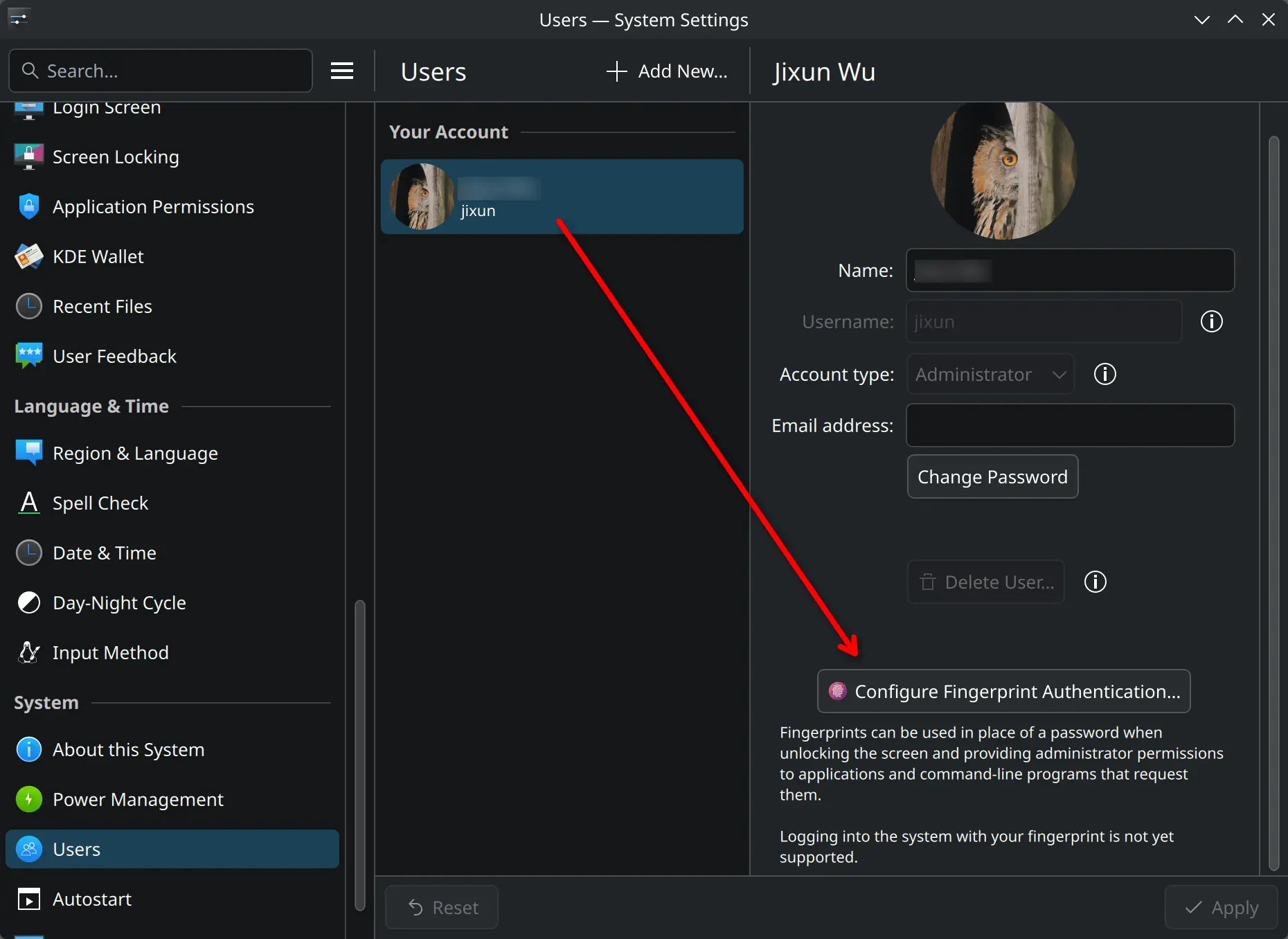
用户设置页面可以直接添加指纹
注意:第一次启动还是需要手动输入密码,和 Windows 刚开机就能用指纹进入系统不太一样。
结语
这次的安装体验特别顺畅,没有奇怪的安装器问题。之前尝试过跟着 Arch Linux Wiki 上的步骤自动签名也失败过,没想到这次直接一次过了。也有可能这几年对 Secure Boot 的需要增加了?例如 Limine 引导就是我这次安装才知道的一个引导器。
项目地址是 GitHub:allvpv/partclone-nbd,注意编译时需要将
CMakeLists.txt第一行的 CMake 版本提升到3.5或更高(或改为你的 CMake 版本)。 ↩︎
